 f017246f0e
Mapping
- Los clips salian del reves: mapper.js activaba UNPACK_FLIP_Y_WEBGL, pero el
  modelo va con origen arriba-izquierda y texImage2D ya sube la primera fila
  en t=0, asi que el flip la mandaba al final. Comprobado renderizando el
  mapper real en Chromium headless con una fuente mitad roja / mitad azul.
- projectM se puede usar YA en una capa: los .milk de data/presets-projectm se
  traducen a Butterchurn en el navegador al elegirlos (milkdrop-preset-
  converter). La capa MilkDrop gana 'biblioteca' (butter | projectm) sin
  cambiar su firma, para no recrear el contexto WebGL al cambiar de una a otra.
  Medido: 100/100 presets de una muestra convierten, 84/84 de los que llevan
  shaders warp/comp; ~7 ms por preset.
- Cada capa tiene su pestana arriba y su propia vista, y '+ CAPA' crea una y
  entra en ella: con varias capas, ir y volver a MAPPING no era viable.
- Dos capas MilkDrop sin preset ya no salen identicas (cogian el indice 0):
  cada instancia elige uno al azar y lo escribe en el estado.
- Una capa nueva ya no nace en la fuente "motor", que es el lienzo del motor
  activo y hacia que dos capas ensenaran lo mismo.

Galeria de visuales
- scripts/catalogar-visuales.py: ficha de cada clip (pelicula, personajes,
  duracion) y, sobre todo, si es una silueta de verdad y cuanta figura tiene.
  Distingue silueta de corte crudo por el negro puro del fondo: 0,63-0,90
  frente a 0,04-0,06, sin zona gris.
- El panel lista los clips agrupados por pelicula, con nombre legible y aviso
  de los que casi no tienen figura, en vez del nombre del archivo.
- Soporte de siluetas con canal alfa (.webm VP9): transparencia de verdad, sin
  recorte por luminancia. El shader del mapper ya la respeta.

Documentacion
- docs/visuales.md nuevo; pendiente.md al dia con lo hecho y lo que queda.

Co-Authored-By: Claude Opus 5 (1M context) <noreply@anthropic.com>
9.4 KiB
Projection mapping
Pestañas de capa. Cada capa tiene su propia pestaña arriba, junto a MOTORES y MAPPING, y el botón + CAPA crea una y te deja ya dentro de ella. Esa vista enseña solo la previsualización y los ajustes de esa capa: es la forma de trabajar cuando hay varias, sin ir y volver a la lista.
Visuales de projectM en una capa. La fuente "Visuales MilkDrop" tiene ahora un selector de biblioteca: los ~100 presets de Butterchurn, o los 9795
.milkde projectM (categoría / visual / variante, o "uno al azar"). Los.milkse traducen a Butterchurn en el propio navegador al elegirlos. Verpendiente.mdpunto 2 para el detalle y sus límites.
FOSFENO puede deformar las visuales para encajarlas en superficies físicas (una pared en ángulo, cajas, un objeto, varias zonas de una fachada) en vez de proyectar un simple rectángulo. Todo se hace desde el panel, arrastrando con el ratón o el dedo, y se guarda solo.
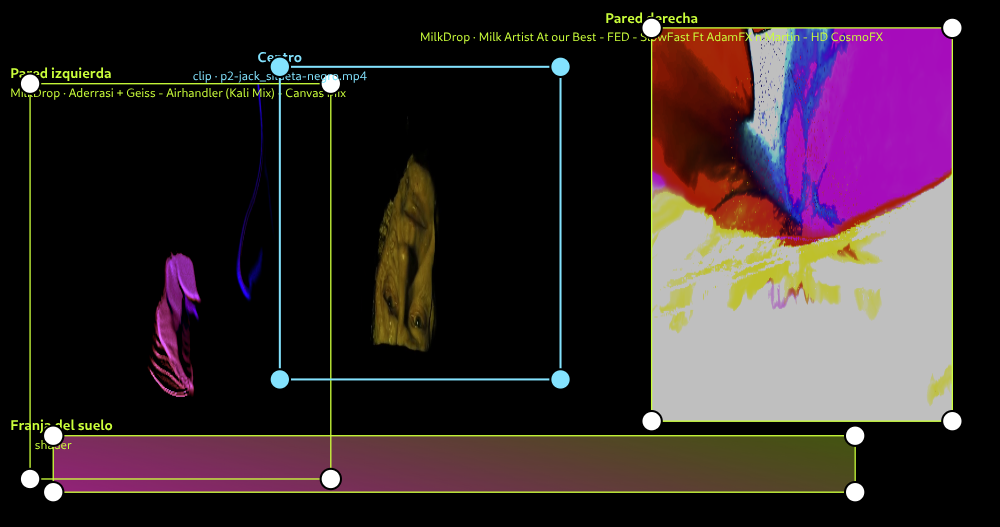
Y no es una sola imagen troceada: cada zona es una capa con su propio visual. MilkDrop a la derecha, otro preset distinto a la izquierda y un vídeo en el centro, cada uno en su sitio y a la vez. Eso está en Capas: un visual distinto en cada zona.
Se aplica a los motores que corren en el navegador: Butterchurn, Hydra, Shaders y Mezclador. (projectM nativo aún no; ver Limitaciones.)
Dónde está: la pestaña MAPPING
El mapping tiene su propia pestaña, a la derecha del título FOSFENO, al lado de MOTORES. Están separados a propósito: MOTORES es el directo (encendido, audio, motores) y MAPPING es el montaje. Así ni se estorban ni se confunden.
En la pestaña MAPPING la tarjeta ocupa el ancho entero, para que la previsualización sea grande y se puedan arrastrar los puntos con comodidad — también con el dedo, desde el móvil.
Mientras el mapping esté activado, la pestaña lleva un punto verde: desde MOTORES se ve de un vistazo que la salida se está deformando.
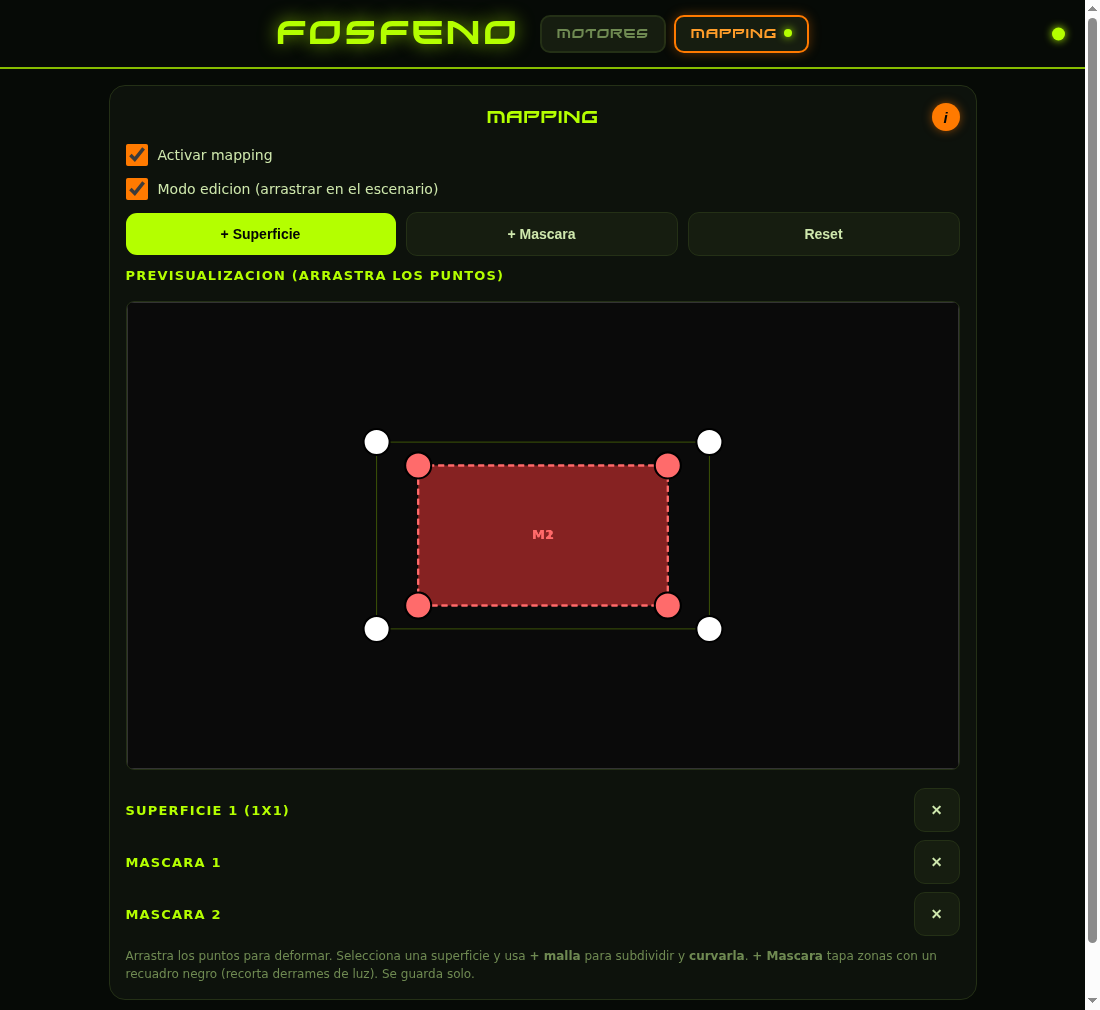
En 4 pasos
- Entra en la pestaña MAPPING y marca Activar mapping.
- Pulsa + Capa. Aparece un recuadro en la previsualización del panel (y en el proyector).
- Arrastra los puntos para encajar la forma sobre tu superficie real. Se ve en el proyector al instante.
- Con la capa seleccionada, en Propiedades eliges qué se proyecta ahí.
La pestaña MAPPING por dentro
Tiene tres bloques, de arriba abajo: la salida, las capas y las propiedades de la capa que tengas seleccionada.
Salida
- Activar mapping — enciende/apaga la deformación.
- Editar en el escenario — saca los tiradores y la malla de colores también sobre las propias visuales (por si prefieres ajustar ahí con un ratón). Para el uso normal no hace falta: con la previsualización del panel basta, y así el proyector sale limpio. Es un modo de montaje, no un ajuste: arranca siempre apagado, aunque lo dejaras puesto.
- Previsualización — el recuadro donde arrastras los puntos (ratón o dedo). Cada capa lleva escrito su nombre y qué visual tiene dentro.
Capas
- + Capa — añade una zona nueva. Sale escalonada, para que no tape a la anterior, y queda seleccionada.
- + Máscara — añade una máscara: un recuadro negro que tapa una zona (útil para recortar el derrame de luz fuera de la superficie física).
Capa ≠ máscara. Una capa proyecta algo (eliges qué en Propiedades); una máscara solo tapa y no lleva visual. Es la confusión más fácil: si creaste una máscara buscando dónde poner el visual, selecciónala y pulsa Convertirla en capa — se sustituye por una capa en el mismo sitio y con la misma forma.
- Reset — borra todas las capas y máscaras.
- La lista se lee como en cualquier mesa de VJ: la de arriba es la que
queda delante en el proyector. Cada fila tiene:
Botón Qué hace ◉ / ○ Enciende o apaga la capa sin borrarla ▲ ▼ La sube o la baja en el orden de pintado ✕ La borra
Propiedades — nombre, qué se proyecta, opacidad, mezcla y malla. Se explican abajo.
Capas: un visual distinto en cada zona
Esto es lo que separa el mapping de FOSFENO de un simple recorte: cada capa elige su propia fuente, así que la proyección puede llevar cosas distintas a la vez.
| Fuente | Qué es | Coste |
|---|---|---|
| El motor de MOTORES | Lo que esté puesto en la otra pestaña. En varias capas a la vez, todas enseñan lo mismo | ninguno |
| Visuales MilkDrop propias | Un Butterchurn solo para esa capa, con su preset. Es lo que permite dos looks de MilkDrop distintos a la vez | alto |
| Shader GLSL | Uno de los shaders de la librería, reaccionando al audio | medio |
| Clip o imagen | Un archivo de data/videos. En bucle y sin sonido |
bajo |
| Cámara | La webcam | bajo |
| Negro | Nada: tapa la zona sin usar máscara | ninguno |
Las capas de MilkDrop y de shader son motores de verdad funcionando: cada una se renderiza aparte y el mapper la estira al deformarla. Los clips y la cámara, en cambio, se comparten: si dos capas usan el mismo clip, se reproduce una sola vez.
La receta del ejemplo
Tres zonas, tres visuales distintos:
- + Capa → nómbrala «Pared izquierda» → fuente Visuales MilkDrop propias → elige un preset.
- + Capa → «Centro» → fuente Clip o imagen → elige tu vídeo.
- + Capa → «Pared derecha» → fuente Visuales MilkDrop propias → otro preset, o marca Cambiar de preset solo para que vaya rotando.
- Arrastra cada una a su sitio en la previsualización.
Transiciones
Las capas de Visuales MilkDrop llevan su propio deslizador de transición (0–8 s): es lo que tarda un preset en disolverse en el siguiente. A 0 el cambio es un corte seco; subiéndolo, uno se funde con el otro sin que se note. Combinado con Cambiar de preset solo, la capa va alternando visuales sola y en suave.
El fundido lo hace el propio Butterchurn mientras carga, así que no cuesta rendimiento aparte.
Opacidad y mezcla
Cuando dos capas se solapan, mandan estos dos ajustes:
- Opacidad — cuánto deja ver lo que hay debajo.
- Mezcla — Normal tapa lo de debajo; Sumar apila luz, así que las zonas oscuras de la capa dejan pasar la de abajo. Sumar es lo que da los solapes bonitos entre visuales; normal es lo que quieres cuando cada capa va en su pared y no se tocan.
Superficies con malla (curvar)
Una capa nueva es un cuadrilátero de 4 esquinas (corrección de perspectiva / keystone). Para superficies curvas:
- Selecciona la capa (toca dentro de ella en la previsualización).
- En Propiedades, Malla: cada + la subdivide (2×2, 3×3… hasta 6×6).
- Ahora puedes arrastrar cualquier punto de la rejilla (no solo las esquinas) para curvarla y adaptarla a superficies no planas.
Máscaras
Una máscara es un cuadrilátero negro que se pinta encima de todo. Sirve para tapar lo que no quieres que se vea (bordes, derrames de luz, huecos entre superficies). Añádelas con + Máscara y arrastra sus esquinas igual que una superficie.
Dónde se guarda
La configuración se guarda sola en data/mapping.json y se mantiene al
reiniciar. Es por instalación (no se sube al repositorio). Para empezar de
cero, usa Reset o borra ese archivo.
Editar en la ventana de las visuales (opcional)
Con Editar en el escenario activo, los tiradores también aparecen sobre las propias visuales, con el nombre y la fuente de cada capa escritos encima. Ahí, además, funcionan atajos de teclado:
- doble clic en un hueco: crea una capa nueva.
- + / −: subdivide/reduce la malla de la capa seleccionada.
- Supr: borra la capa o máscara seleccionada.
Cuánto aguanta
Cada capa de MilkDrop o de shader es un motor de verdad renderizando aparte, así que tienen un coste real:
| Equipo | Capas de MilkDrop / shader | Capas de clip o cámara |
|---|---|---|
| Portátil con GPU | 3–4 sin despeinarse | muchas |
| Raspberry Pi 5 | 2, con margen justo | varias |
| Raspberry Pi 4 | 1 | unas pocas |
Cada capa se renderiza a 640×360 y el mapper la estira al deformarla: en una zona de la proyección no se nota, y es lo que hace viable tener varias a la vez. Si va lenta, lo primero que hay que quitar son las capas de MilkDrop de más; clips y cámara cuestan mucho menos, y además se comparten entre capas.
Limitaciones
- projectM nativo no puede ir en una capa. projectM corre en su propia ventana fuera del navegador, así que el mapper no lo alcanza. Para el mismo tipo de visual, usa la fuente Visuales MilkDrop propias: son los mismos presets de MilkDrop, dentro del navegador, y además puedes tener varios distintos a la vez. Meter la ventana nativa como capa (capturándola) está en estudio.
- El mapping deforma y compone; no cambia el contenido de cada motor.
Cómo está montado por dentro (el compositor WebGL, las capas, el formato de las superficies): Arquitectura.